Showing posts with label Tips Komputer. Show all posts

Sunday, 8 May 2016

Cara uninstall program aplikasi pada windows

Cara uninstall program aplikasi pada windows
Mungkin karena tidak ingin Laptop atau komputer sobat menjadi lemot, maka sobat melakukan uninstall pada beberapa aplikasi yang berat. Tapi bagaimana yahh jika saya tidak mengetahui cara menguninstall aplikasi saya pada windows?

Jika sobat mengalami hal semacam itu, maka sobat sangatlah tepat membaca artikel saya yang singkat ini. Karena pada artikel ini saya akan memmbagikan cara uninstall program aplikasi pada window khusus buat sobat TJblog.
Karena salah satu cara mengoptimalkan kinerja laptop atau komputer kita yaitu dengan menjaganya agar tidak ada virus ataupun aplikasi yang berat. dan cara agar komputer kita tidak mempunyai banyak aplikasi berat caranya yaitu dengan menguninstall beberapa aplikasi yang tidak terlalu dibutuhkan.

Dan baiklah kita langsung saja membahas caranya secara perlahan yaa sob..

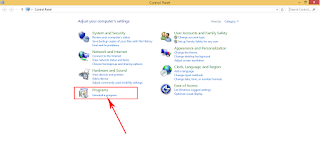
1. Buka Control Panel. Baca juga : Cara membuka control panel tanpa menyentuh mouse.

2. Selanjutnya akan muncul jendela seperti gambar dibawah ini.

Cara uninstall program aplikasi pada windows


3. Pilih seperti yang sudah saya beri tanda pada gambar diatas. Pilih Uninstall a program.

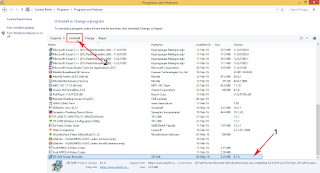
4. Dan langkah selanjutnya sobat tinggal memilih salah satu program dan klik uninstall seperti gambar dibawah ini.

Cara uninstall program aplikasi pada windows


5. Jika muncul pop up, klik saja yes. Dan selanjutnya sobat tingga mengikuti seperti instruksi. Caranya mudah dan hampir sama saat sobat menginstall aplikasi tersebut.

Akhir Kata

Bagaimana? Mudah bukan? Dan saya rasa cara yang sangat singkat ini akan mudah sobat pahami. Dan jangan lupa membagikan ataupun berkomentar ya sob. Terima kasih.
Baca selengkapnya

Friday, 18 March 2016

Kenapa komputer saya tidak bisa menyambung wifi

Sebelumnya, Saya meminta maaf kepada para sobat TKJjunior, karena seminggu ini saya tidak memposting, dikarenakan kesibukan offline, sehingga tidak sempat untuk memberikan tutorial-tutorial atau pengetahuan-pengetahuan ala TKJjunior.

Kenapa komputer saya tidak bisa menyambung wifi
Dan kali ini saya akan meberikan sedikit solusi kepada sobat sekalian yang mengalami masalah Kenapa komputer tidak bisa meyambung wifi. Karena mungkin menurut beberapa orang, komputer tanpa wifi bagai sayur tanpa garam, alias hambar. Baiklah langsung saja kita bahas sedikit mengenai hal tersebut.

Wifi atau koneksi internet tidak bisa menyembung pada komputer atau laptop kita merupakan salah satu masalah yang biasanya di derita oleh orang-orang yang membutuhkan wifi dalam pekerjaannya, atau memerlukan wifi di setiap kegiatan dilakukan. Dan mungkin tidak sedikit juga yang membawa komputernya ke tempat-tempat service untk memperbaiki masalah ini, padahal masalahnya hanya sepele. Dan sekarang kita akan membahasnya agar sobat sekalian bisa memperbaikinya sendiri. Kan lumayan juga isi dompet agak sedikit hemat, hehehe.

Saya sudah melihat masalah ini ke beberapa orang, dan ternyata kebanyakan dari mereka memiliki masalah ini karena Driver yang telah usang atau sudah kadaluarsa, dan cara memperbaikinya yaitu anda harus cek Driver terlebih dahulu, jika sobat belum mengerti cara untuk cek Driver bisa Baca Disini.

Setelah cek Driver langkah selanjutnya yaitu memperbarui Driver yang sudah usang, caranya yaitu melihat tanda tanya atau seru pada Driver dan meng-klik 2 kali pada Driver tersebut maka akan muncul seperti pada gambar dibawah ini.
Kenapa komputer saya tidak bisa menyambung wifi
Setelah anda klik update driver maka akan muncul pilihan seperti gambar berikut.
Kenapa komputer saya tidak bisa menyambung wifi
Langkah selanjutnya sobat tinggal memilih satu diantara dua pilihan yaitu, Search Automatically For Update Driver Software untuk memperbarui otomatis yan dilakukan oleh microsoft, dan pilihan satunya lagi yaitu Browse My Computer For Driver Software jika anda ingin menginstal Driver tersebut secara manual dan memilih sendiri dari komputer sobat yang telah sobat download.

Dan mungkin bukan hanya masalah Driver yang telah usang, tetapi juga bisa masalah Driver sobat di disable oleh orang lain atau sobat lupa karena dulu pernah men-dissable Driver wifi sobat.

Dan cara mengaktifkannya kembali yaitu dengan cara meng-klik dua kali pada Driver wifi yang disable dan tinggal pilih Enable Device, lalu muncul jendela baru dan klik next, lalu Finish, lalu silahkan sobat mencoba menyambungkan komputer sobat ke wifi.

Baca juga : Pengertian komputer dan fungsinya.

Dan jika kurang jelas bisa mengajukan pertannyaan di kolom komentar.
Baca selengkapnya

Friday, 4 March 2016

Pengertian komputer dan fungsinya

Kali ini kita akan membahas Pengertian komputer, sebagai penebusan dosa atas Artikel kemarin yang kurang greget.

Pengertian komputer dan fungsinyaKenapa saya poskan hal ini? Selain karena penebusan dosa, saya juga ingin membuat artikel ini karena saya ingin memberikan pencerahan kepada sobat sekalian mengenai devinisi dari komputer itu sendiri.

Mungkin bagi orang-orang yang ahli dalam hal komputer artikel ini sangatlah biasa, tapi saya akan menjelaskan untuk para pemula yang ingin belajar komputer. Karena gak mungkin juga ingin belajar komputer tapi tidak tau apa pengertian dari komputer itu sendiri.

Itulah sekian yang menyebabkan lahirnya artikel ini. Dan baiklah kali ini saya akan membahas mengenai hal itu biar gak pake lama =>

Apa itu komputer?

Komputer yaitu alat yang di pakai untuk mengolah data menurut perintah yang telah dirumuskan. Kata komputer awalnya digunakan untuk menggambarkan orang yang pekerjaannya melakukan perhitungan aritmatika, dengan atau tanpa alat bantu, tetapi arti kata ini kemudian dipindahkan pada mesin itu sendiri. Asal mulanya, pengolahan informasi hampir ekslusif berhubungan dengan masalah aritmatika, tetapi komputer modern di pakai untuk banyak tugas yang tidak berhubungan dengan aritmatika.

Sedangkan pengertian komputer secara luas, bisa didefinisikan senbagai peralatan elektronik yang memiliki beberapa komponen, yang dapat bekerja sama antara komponen yang satu dengan yang lain untuk menghasilkan suatu informasi berdasarkan suatu data yang ada. Dan jika anda belum tau mengenai apa saja komponen-komponen komputer bisa baca Disini.

Dalam definisi seperti itu terdapat alat seperti rule, jenis kalkulator, mekanik mulai dari abakus dan seterusnya, sampai semua komputer elektronik yang kontemporer. Tepatnya istilah yang cocok untuk arti luas seperti 'komputer'  adalah 'yang memproses informasi' atau bisa kita sebut 'sistem pengolah informasi'.

Saat ini komputer sudah semakin canggih. Tetapi perlu sobat semua ketahui kalau sebelumnya komputer tidak se-kecil, se-keren, se-ringan, dan se-canggih sekarang. Dan perlu sobat ketahui juga kalau komputer itu memiliki 5 generasi.

Tapi saya tidak akan menjelaskannya sekarang, melaikan di postingan saya selanjutnya, maka dari itu tetap tunggu postingan terbaru dari http://tkjjunior.blogspot.co.id/ dan
Baca selengkapnya

Thursday, 3 March 2016

Cara mengetahui Driver sudah terinstal atau belum


Kali ini saya akan memberikan cara mengetahui Driver sudah terinstal atau belum pada komputer atau laptop sobat.

Cara mengetahui Driver sudah terinstal atau belumTapi sebelum menuju ke topik pembahasan, saya akan memjelaskan sedikit tentang Driver. Karena mungkin dari sobat sekalian masih ada yang belum mengetahui apa itu Driver? Driver yaitu Pendukung atau penyuport komputer atau laptop sobat. Seperti halnya bermain sepak bola di lapangan, tak lengkap rasanya kalau tidak ada yang namanya pendukung atau suporter, dan begitu pula dengan komputer, yang memerlukan Driver untuk mendukung kinerja dari komputer itu sendiri.

Saya rasa cukup mengenai Driver, dan langsung saja kita menuju ke topik pembahasan mengenai Cara mengetahui Driver sudah terinstal atau belum pada komputer atau laptop kita. Berikut langkah-langkahnya :


1. Silahkan sobat buka Windows Explorer, atau yang biasa sobat buat untuk menyimpan file. Biar lebih cepat bisa pakai kombinasi tombol Windows Key+E pada keyboard sobat.

2. Langkah selanjutnya sobat tinggal klik kanan pada My Computer atau This PC.

3. Selanjutnya sobat pilih Properties. Maka akan muncul jendela baru seperti berikut, jika di windows 7, 8, 8.1, atau 10.

Cara mengetahui Driver sudah terinstal atau belum

4. Lalu pilih  Device Manager.

5. Kemudian akan muncul jendela kecil, dan disitu akan terlihat mana Driver yang sudah terinstal dan mana driver yang belum terinstal atau masih belum aktif.

Cara mengetahui Driver sudah terinstal atau belum

TAMBAHAN :

Biasanya, Driver yang sudah terinstal seluruhnya, tidak akan ada simbol peringatan atau tanda tanya. Jadi kesimpulannya, jika Driver yang belum terinstal, maka akan muncul simbol tanda seru atau tanda tenya di samping Driver tersebut. Dan bisa dilihat pada kotak merah pada  gambar di atas, yang berarti Driver saya belum 'enable' alias belum di aktifkan, jadi belum bisa digunakan sebelum diaktifkan.

Dan mungkin ada yang bertanya bagaimana cara mengatasi Driver yang belum terinstal? Caranya dengan menggunakan Driver Pack, dan instal seluruh Driver.

Dan bagaimana cara mengaktifkan Driver yang belum aktif seperti di atas? Caranya klik dua kali Driver tersebut, lalu klik Enable Device.

Baca juga : Cara mengetahui ukuran VGA pada komputer
                   RAM komputer anda rusak? Sebaiknya lakukan cara ini!

Cukup sekian.. Selamat mencoba dan 
Baca selengkapnya

Wednesday, 2 March 2016

Cara mengetahui ukuran VGA pada komputer

VGA card
Cara mengetahui ukuran VGA pada komputer ~ Kali ini saya akan menjelaskan bagaimana cara mengetahui ukuran VGA card pada komputer atau laptop sobat, karena menurut survey hampir orang yang memiliki laptop atau komputer jarang ada yang mengetahui ukuran VGA pada laptop atau komputernya (dulu juga termasuk saya) hehe.

Tapi pada kesempatan yang berbahagia ini saya akan memberikan cara untuk sobat sekalian yang belum tahu cara mengetahui ukuran VGA sobat.

Mungkin bagi para gamers hal ini sangatlah mudah, karena hanya dengan mengetahui ukuran VGA pada komputer atau laptop mereka, mereka bsa mengukur seberapa kuat laptop atau komputer tersebut bisa di buat untuk bermain game.

Dan sekarang langsung saja kita membahas Cara mengetahui ukuran VGA pada komputer. Disini akan saya beri 2 cara untuk mengetahui ukuran VGA pada komputer atau laptop sobat.

Cara Pertama:

1. Buka control panel. Kalau ingin tahu mengenai cara cepat menuju control panel tanpa menyentuh mouse, bisa Klik disini.

2. Selanjutnya pilih Appearance And Personalization.
Cara mengetahui ukuran VGA pada komputer


3. Maka akan muncul beberapa opsi.

4. Lalu pilih Adjust Screen Resolution pada pilihan Display.
Cara mengetahui ukuran VGA pada komputer

5. Maka akan muncul gambar seperti di bawah ini.
Cara mengetahui ukuran VGA pada komputer

6. Selanjutnya pilih Advanced Settings.

7. Dan lihat berapa ukuran VGA sobat.

Cara mengetahui ukuran VGA pada komputer

Cara kedua :

Menurut saya cara kedua berikut relatif lebih mudah dari cara yang pertama diatas. tapi tidak tau menutut sobat. Baiklah langsung saja menuju topik pembahasan.

1. Buka DirectX Diagnostic tool. Caranya buka Run atau bisa tekan kombinasi keyboard Windows key+R lalu ketik Dxdiag pada kolom run dan klik ok.

2. Jika muncul peringatan klik saja ok.

3. Selanjutnya pilih Display dan lihat berapa kapasitas vga sobat seperti gambar berikut.
 Cara mengetahui ukuran VGA pada komputer

Sekian tentang Cara mengetahui ukuran VGA pada komputer. Jika anda rasa artikel ini bermanfaat, jangan ragu untuk membagikan postingan ini, karena "Sebaik-baik manusia adalah manusia yang bermanfaat bagi manusi yang lain". Terima Kasih.
Baca selengkapnya

Tuesday, 1 March 2016

cara merubah partisi hardisk tanpa software

Cara merubah partisi hardisk tanpa Software
Kali ini saya akan berbagi sedikit cara untuk merubah ukuran partisi hardisk tanpa Software, tanpa instal ulang, dan tentunya isi di dalam hardisk tersebut akan tetap aman.

Dan barang kali diantara sobat sekalian masih ada yang belum tau apa itu hardisk dan apa saja jenis-jenisnya bisa baca : -Macam-macam Hardware yang ada di dalam komputer beserta pengertiannya.

Sedikit saya singgung pengertian dari partisi sendiri itu apa sih? 

Partisi yaitu, pembagian isi hardisk. Kenapa harus di bagi? Supaya lebih memudahkan pengguna untuk menyimpan data-datanya, seperti misalnya system operasi dan datanya sendiri di bedakan. Kapan kita bisa membagi partisi tersebut? Secara normal biasanya kita bisa membagi partisi tersebut saat kita menginstal sistem operasi, tapi disini saya akan membuat sedikit perbedaan, dan cara ini sendiri sudah saya gunakan dan sudah terbukti.

Baiklah saya rasa cukup untuk penjelasan partisi hardisk dan langsung saja kita menuju topik pembahasan secara perlahan :
  1. Masuk ke Windows Explorer. Bisa juga tekan kombinasi keyboard Windows key+E
  2. Klik kanan pada My Computer/This PC.Cara merubah partisi hardisk tanpa Software
  3. Maka akan muncul beberapa pilihan dan pilih Manage.
  4. Selanjutnya akan muncul jendela baru seperti gambar di bawah ini.Cara merubah partisi hardisk tanpa Software
  5. Lalu klik segitiga hitam kecil di samping tulisan storage dan pilih disk management. Maka akan muncul beberapa pilihan seperti gambar di bawah ini.Cara merubah partisi hardisk tanpa Software
  6. Langkah selanjutnya sobat tinggal klik kanan pada kotak-kotak di bawah maka akan muncul beberapa opsi dan pilih shrink volume untuk mengurangi partisi.
  7. Maka akan muncul jendela kecil dan isi berapa ukuran yang akan  sobat kurangi pada partisi hardisk yang sobat pilih tadi. Ingat ukuran dihitung menggunakan MB (mega byte).
  8. Tunggu beberapa saat maka akan muncul sebuah kotak baru yang bertuliskan Unallocated seperti gambar berikut.                                                Cara merubah partisi hardisk tanpa Software
  9. Selanjutnya sobat tinggal klik kanan pada partisi yang akan di tambah ukurannya.
  10. Lalu pilih Extend volume, jika ada peringatan klik saja next, lalu pilih berapa MB ukuran yang akan di tambahkan volumenya, lalu Finish.
TAMBAHAN :
Jika Partisi yang akan di tambah ukurannya/ di extend volume tidak bisa, maka sebaiknya cara ini dilakukan:
  1. Klik kanan pada Unallocated.
  2. Selanjutnya pilih New simple volume.
  3. Maka akan menjadi sebuah partisi baru, dan selanjutnya shrink volume pada seluruh ukuran yang ada pada partisi baru tersebut.
  4. Lalu klik kanan partisi yang akan di extend volume/di tambah ukurannya dan pilih semua yang ada pada partisi baru tadi dan klik finish.
Sekian tutorial tentang komputer kali ini, jangan ragu untuk membagikan postingan ini jika menurut anda postingan ini bermanfaat, karena jika ilmu itu di bagikan maka pahalanya akan terus mengalir walau dia sudah meninggal.
Baca selengkapnya

Monday, 29 February 2016

RAM komputer anda rusak? coba lakukan cara ini!


RAMMungkin sobat sekalian ada yang kebingungan saat komputer anda tidak bisa menyala di monitor, dan mungkin salah satu penyebab dari masalah tersebut adalah dari RAM yang sudah rusak, entah itu karena sudah tua atau karena hal  lain yang menyebabkan RAM itu menjadi rusak.

Tetapi kebanyakan orang salah mengartikannya dan berpikir bahwa RAM itu sudah rusak, padahal mungkin hanya RAM/slot RAM pada komputer yang tidak ke-detect pada sistem kita.

Dan pada postingan saya kali ini, saya akan memberikan sedikit tips bagi sobat semua mengenai cara memperbaiki ram yang rusak/tidak terbaca oleh system.

Bagi yang belum tau apa itu RAM bisa baca juga : Macam-macam Hardware yang ada dalam komputer beserta pengertiannya.

  1. Coba lihat dan bersihkan slot RAM. Karena salah satu penyebab dari rusak/tidak terbacanya RAM adalah dari slotnya yang kotor/terkena debu akibat dari pemilik komputer tersebut tidak pernah membersihkannya.
  2. Jika cara tersebut masih tidak bisa, cobalah membersikan RAMnya itu sendiri. Caranya ambillah penghapus pensil, dan hapus RAM tersebut, tapi jangan hapus seluruh RAM nya, yang di gosok dengan penghapus hanya bagian yang berwarna kuning ke-emasan yang di gunakan untuk menancapkan di slot ram. Hapus secara merata selama 5-10 menit.
  3. Dan jika cara diatas belum berhasil maka kemungkinan besar RAM sobat mengalami kerusakan dan tidak ada cara lain selain membeli yang baru, hehe.
Sekian apa yang dapat saya bagikan kepada anda mengenai cara memperbaiki RAM yang rusak/tidak terbaca di sistem komputer. selamat mencoba dan Terima Kasih.
Baca selengkapnya

Sunday, 28 February 2016

Pengertian dan jenis-jenis hardisk

Pengertian Dan jenis-jenis Hardisk


Apa itu Hard disk/HDD? HDD (Hard Disk Device) atau Hard disk yaitu Hardware jenis Penyimpanan terbesar yang dimiliki sebuah komputer agar sebuah komputer bisa masuk OS dan memiliki Sofware yang berguna untuk mempermudah pekerjaan pengguna.
Dan berikut saya akan memberikan jenis-jenis Hardisk beserta penjelasannya satu persatu :
Baca selengkapnya